

依你所需,錄製螢幕
在同一處完成擷圖、錄製與長頁面擷取。
使用 PixPin 精準擷取區域,將視覺參考固定在工作區上方,透過裝置端 OCR 擷取文字,並錄製帶有標註的影片或 GIF。這套專注的桌面工作流程整合了日常擷圖、編輯、貼圖與分享,適用於 Windows 與 macOS,讓你不必在多個工具之間切換也能保持高效率。
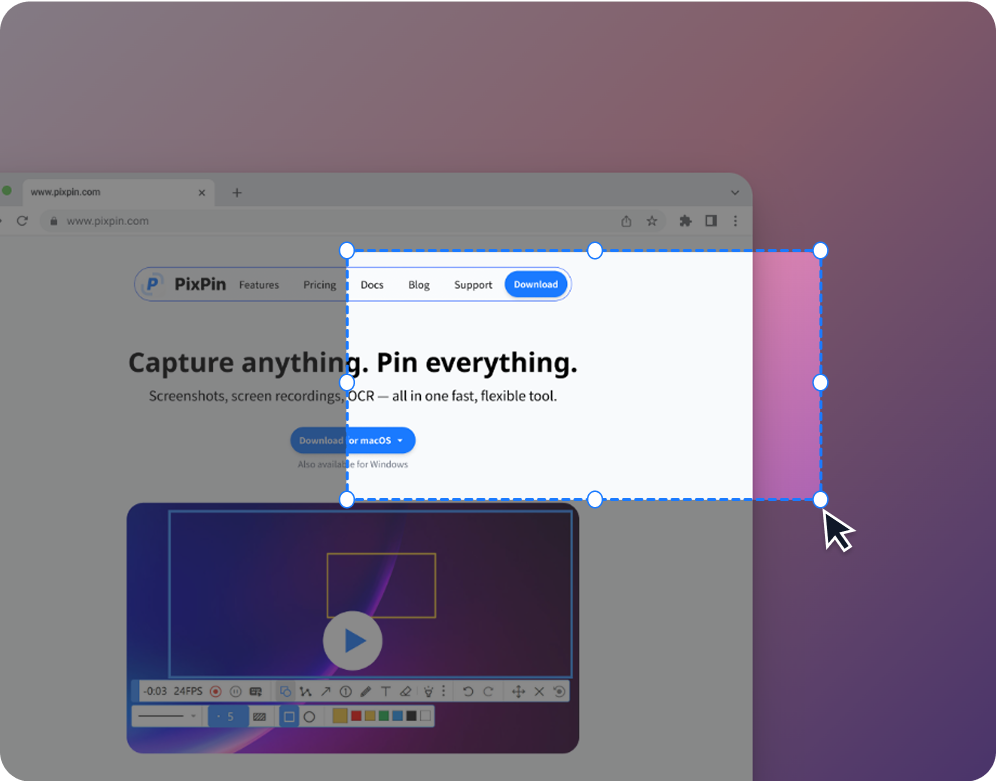
擷圖
快速擷取視窗、區域或整個螢幕。
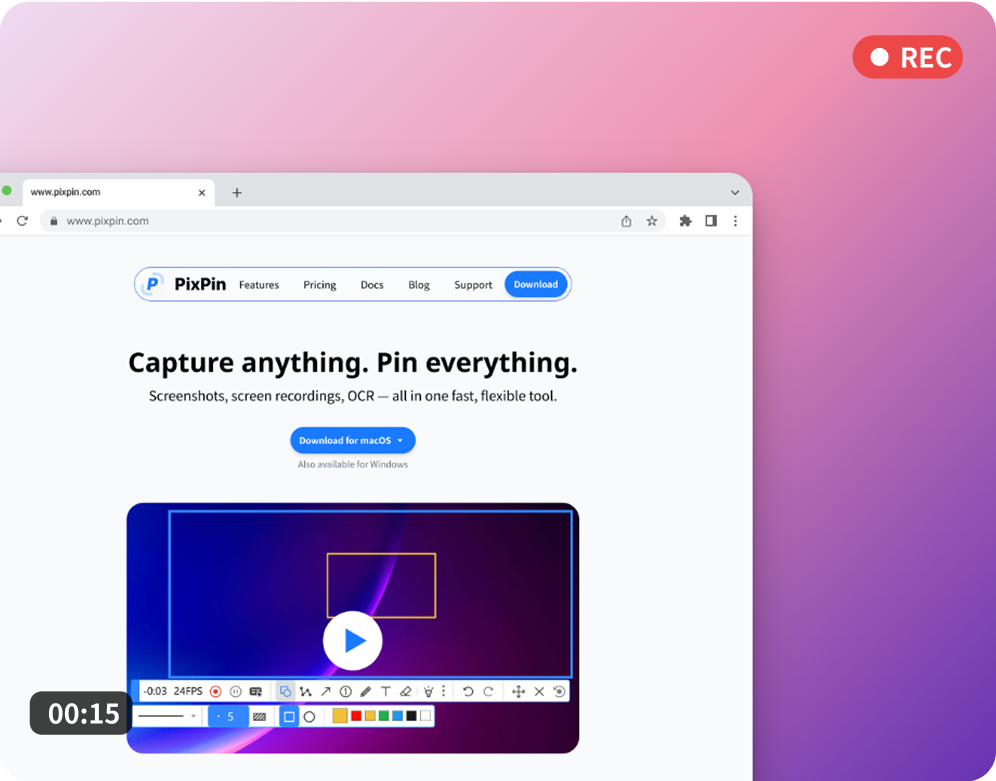
螢幕錄製
錄製帶有標註的影片或 GIF。

長擷圖
拼接長頁面、對話或文件。
適用於各種工作流程的擷圖工具功能
智慧擷圖
透過智慧自動偵測與靈活的選取工具,精準擷取視窗、特定 UI 元素或整個螢幕,非常適合製作像素精準的文件與快速分享。


貼到螢幕
將圖片、文字、色彩與檔案像便條紙一樣貼在螢幕上,隨時提供即時參考並激發你的創意。

從圖片中擷取文字
直接在 PixPin 貼圖中選取並複製文字,或在擷圖時立即辨識文字。快速、簡單又準確,告別手動輸入!

標註
在擷圖與貼圖上加入標註,清楚表達你的想法。圈選區域、用螢光筆凸顯重點、以序號呈現步驟、用馬賽克隱藏敏感資訊等,輕鬆以視覺方式傳達意圖。
快速擷圖並貼上
需要快速建立視覺便條嗎?使用全域滑鼠功能,只要在任何軟體中按下 WIN 並拖曳(滑鼠左鍵),即可快速擷圖並像數位便條紙一樣貼到螢幕上,簡單又即時!


操作錄製
在錄製螢幕時同步記錄按鍵與滑鼠點擊,製作清楚易懂的教學、軟體示範與流程文件,逐步引導觀看者。
適合所有人
設計師
將模型與 UI 參考貼在螢幕上,輕鬆標註設計回饋。
開發者
讓 API 文件、記錄與錯誤訊息常駐螢幕,透過擷圖或影片記錄問題。
產品經理
記錄使用者流程與回饋討論,利用長擷圖與 OCR 有條理地整理資訊。
客戶支援
逐步錄製問題,醒目標示螢幕區域,以視覺方式引導使用者。
寫作者與研究人員
使用 OCR 擷取引文,寫作時將視覺筆記或參考資料貼在螢幕上。
教育工作者與講師
製作帶有標註的教學與示範,運用擷圖和 GIF 清楚說明。
大家如何評價 PixPin
使用者都喜愛 PixPin,看看他們怎麼說。

X.PIN
Debug the World!
可以擷取捲動長圖、錄製 GIF,還能使用 OCR。這可能是功能最強大的免費擷圖工具。

iplaysoft.com
軟體改變生活!
擷圖、貼圖、標註、編輯、文字辨識、捲動擷圖、GIF 錄製、螢幕錄製等,都是許多人辦公與編輯時非常需要的功能。

ghxi.com
網際網路的一方淨土
夢想中的擷圖工具,終於有人做出來了!